
Cómo enviar un reporte de servicio o una factura desde el celular
Usa el ID de miembro de un cliente conectado para preparar un reporte de servicio o una factura desde el celular.
Ya terminaste el trabajo y le devolviste las llaves al cliente. Ahora queda explicar qué hiciste, cuánto tiene que pagar o las dos cosas. Si tienes un negocio móvil de mecánica o detallado, esa parte del trabajo puede tocarte en la entrada de una casa, con el teléfono en la mano. En Connected Customers puedes usar el ID de miembro del cliente para abrir un reporte de servicio o una factura. Cada documento cumple una función distinta, y conviene elegir el que necesitas antes de empezar a llenar campos.
Empieza por el cliente que atendiste
Inicia sesión en Nearby Car Care, entra a My Business y abre el negocio que hizo el trabajo. En la sección de clientes, busca la opción para conectarte con ellos. En Connected Customers encontrarás el campo para el ID de miembro o el código de barras. Pídele al cliente que te muestre su tarjeta de miembro de Nearby Car Care y escribe el ID. Las instrucciones de la página también indican que puedes leer el código de barras con un escáner USB o Bluetooth, o escanear el código QR de la tarjeta con un teléfono en el que hayas iniciado sesión.
Si el cliente ya está conectado, las instrucciones del sitio describen una ventana con dos opciones: Enviar reporte de servicio y Crear una factura. Elige según lo que quieras entregar. Si estás revisando el trabajo más tarde en el taller, también puedes buscar al cliente en la lista de personas conectadas y abrir el reporte desde su fila. My Business tiene una sección para las facturas de clientes. Esas rutas te sirven cuando ya sabes a quién corresponde el documento.
Con un cliente nuevo, el mismo campo inicia una solicitud de conexión. El cliente tiene que aprobarla desde su cuenta. Antes de continuar, asegúrate de tener abierta la ficha del negocio correcto y de estar usando la tarjeta de la persona indicada. Por ejemplo, si hiciste dos trabajos en una misma casa, pregunta qué cuenta debe recibir cada documento y en qué auto se hizo cada trabajo. A la hora de revisar el historial, ese detalle puede ahorrar una llamada.
Envía un reporte para dejar constancia del servicio
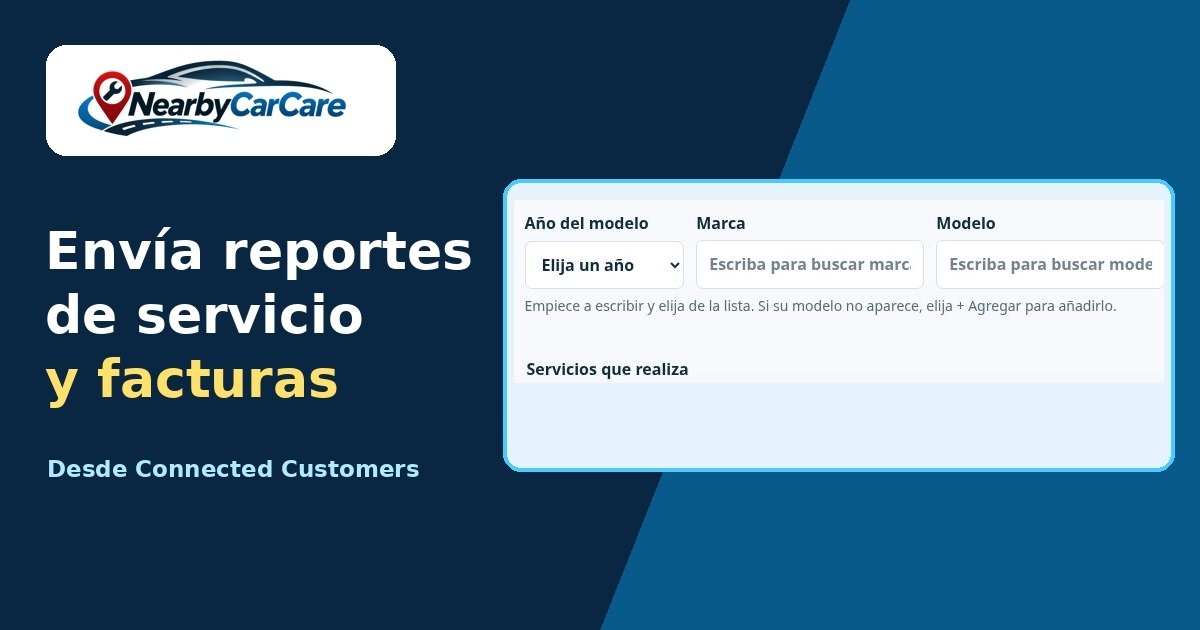
Abre Enviar reporte de servicio y verifica el cliente que aparece. El formulario te permite identificar el vehículo por año, marca y modelo cuando hace falta, ingresar la fecha de servicio y seleccionar los servicios realizados. Las instrucciones de Connected Customers indican que, si el cliente compartió un solo vehículo, el sitio puede seleccionarlo por ti. Aun así, revisa que corresponda al trabajo. Un cliente puede tener un auto para ir al trabajo y otro para la familia, y quizá hoy te llamó por el que menos usa.
Usa palabras que le sirvan a quien vuelva a leer el reporte. Si fue mantenimiento de rutina, indica el servicio específico que hiciste. Una descripción concreta es más fácil de entender que una nota que solo dice “trabajo terminado”. El formulario también pregunta si instalaste o reemplazaste alguna pieza. Responde según lo que pasó con ese vehículo. Un producto que llevaste por si acaso, pero que terminó de vuelta en tu caja de herramientas, no tiene por qué aparecer como pieza instalada.
Cuando los datos estén listos, usa el botón para enviar el reporte a revisión. El cliente lo revisa antes de agregarlo al historial de servicio de su vehículo. Si aún falta el acuerdo para compartir información, el formulario indica que el reporte queda pendiente y privado hasta que el cliente firme el acuerdo y lo revise. Si el cliente pregunta por qué todavía no aparece en su historial, vale la pena que revise primero si tiene ese paso pendiente en su cuenta. Así puede resolverlo sin volver a registrar el mismo trabajo.
Crea una factura cuando tengas que cobrar
Abre la opción de crear una factura cuando ya puedas detallar los cargos. Si el cliente conectado compartió sus datos de facturación, el sitio indica que puede usarlos para rellenar el documento. Revisa esos datos, especialmente si el cliente te pide que la factura salga a nombre de una empresa. Si estás en el formulario general de factura nueva, verifica el nombre y el correo electrónico. El propio formulario explica que el correo puede servir para invitar al destinatario a entrar a su cuenta y ver la factura.
Confirma qué servicio y qué vehículo aparecen. Luego revisa las líneas de la factura. El editor incluye campos de descripción, cantidad, precio y una casilla para indicar si corresponde aplicar impuestos a cada línea. Describe cada cargo de modo que el cliente pueda reconocerlo. Si estás cobrando la mano de obra y una pieza por separado, deja clara esa diferencia en las descripciones. Comprueba que el total coincide con el trabajo acordado y revisa las fechas de pago que hayas indicado. El flujo de facturación incluye fechas y recordatorios, así que es buen momento para revisar cuándo debe pagar el cliente.
Si necesitas los dos documentos, empieza por el reporte
En el formulario del reporte hay una opción para preparar también una factura. Según las instrucciones que aparecen allí, al elegir que sí se abre una factura nueva con los servicios, el vehículo y los datos de facturación que el cliente haya compartido. Esa opción sirve cuando ya documentaste el trabajo y también necesitas cobrarlo. Asegúrate de revisar la factura por separado. El nombre de un servicio puede explicar lo que se hizo, pero todavía te toca comprobar cuánto vas a cobrar por ese trabajo y si la cantidad es la correcta.
Piensa en una visita de un mecánico móvil. El conductor quiere recordar qué se hizo en el auto y el negocio necesita cobrar la visita. El mecánico puede empezar con la tarjeta de miembro, anotar el trabajo en el reporte y revisar la factura antes de enviarla. Si la visita ya se cobró por otra vía y solo hace falta el historial, el formulario también permite enviar únicamente el reporte. Así el cliente recibe el documento que necesita para recordar el trabajo.
Revisa los detalles antes de enviar
Confirma el negocio, el cliente, el vehículo y el tipo de documento. Si es un reporte, vuelve a leer la descripción del servicio y verifica la fecha. Si es una factura, comprueba los cargos y las fechas de pago. Con un cliente nuevo, recuerda que puede faltar la aprobación de la conexión o un acuerdo para compartir datos. Hacer esa revisión vale la pena cuando estás trabajando desde el teléfono y el cliente espera las llaves. La próxima vez que termines un trabajo, entra a My Business y abre Connected Customers para preparar el documento que le corresponde a ese cliente.